

 English
Convertir un CSV en Excel sans perdre de données
Apprenez à convertir un CSV en Excel sans effort. Notre guide résout les problèmes d'encodage (UTF-8), de séparateurs et de formats pour des imports parfaits.

Ouvrir un fichier CSV dans Excel. En théorie, un simple double-clic devrait suffire. En pratique, c’est souvent le début d’un véritable casse-tête : un rapport de ventes parfaitement clair se transforme en un charabia de données où toutes les colonnes sont mélangées et les chiffres, devenus incompréhensibles.
Pourquoi la conversion CSV vers Excel est un combat quotidien

Si vous gérez une boutique en ligne, vous savez que manipuler des fichiers CSV fait partie du jeu. Que ce soit pour analyser un export de commandes depuis Shopify, un rapport financier de Stripe ou une liste de transactions Amazon, ces fichiers sont au cœur de votre pilotage. Pourtant, l’opération tourne trop souvent à la frustration.
Et rassurez-vous, vous n’êtes pas seul. On a tous connu ce moment où les colonnes fusionnent en une seule, où les accents et caractères spéciaux se muent en symboles étranges, ou encore quand les codes postaux perdent leur zéro initial. Ce sont les symptômes classiques d’une conversion CSV vers Excel qui a mal tourné.
Les conséquences business d’un mauvais import
Ces problèmes ne sont pas que de simples pépins techniques. Ils ont un impact bien réel, et parfois coûteux, sur votre activité. Une donnée mal interprétée, et c’est toute votre analyse qui est faussée.
On pense par exemple aux montants décimaux qui, une fois mal interprétés, peuvent complètement fausser une analyse de rentabilité. Ou encore aux dates devenues illisibles, qui vous empêchent de suivre correctement vos performances de vente sur une période donnée.
Le plus gros risque, c’est l’impact sur votre comptabilité. Des données de vente corrompues mènent à des déclarations de TVA inexactes. C’est la porte ouverte à des risques fiscaux, surtout si vous gérez des ventes à l’international avec les guichets OSS/IOSS.
C’est une réalité pour énormément d’entreprises. En France, plus de 54 % des TPE/PME, y compris dans le e-commerce, utilisent encore Excel pour leur suivi comptable. Pour les vendeurs sur Amazon FBA ou Cdiscount, cela représente des heures passées à essayer de convertir des CSV. D’ailleurs, 70 % des PME e-commerce reconnaissent faire des erreurs de saisie manuelle dans leurs tableurs, ce qui engendre des pertes de temps considérables.
Pour vous aider à mieux visualiser ces galères du quotidien, voici un résumé des problèmes les plus fréquents et de leurs conséquences directes :
| Problème courant | Apparence dans Excel | Conséquence pour votre business |
|---|---|---|
| Mauvais séparateur | Toutes les données sont dans la colonne A. | Fichier inexploitable, perte de temps pour tout remettre en ordre. |
| Problème d’encodage (UTF-8) | Les accents (é, à, ç) sont remplacés par des symboles (, é). | Noms de clients ou de produits illisibles, analyse de données impossible. |
| Format des nombres | Les prix (19,99) deviennent des dates (19-sept.). | Analyse financière faussée, erreurs de calcul de marge. |
| Perte des zéros non significatifs | Un code postal “01500” devient “1500”. | Erreurs d’expédition, problèmes de segmentation client. |
Ces exemples montrent bien que maîtriser l’import de données n’est pas une option, mais une nécessité.
Ce guide a été pensé pour vous donner une méthode enfin fiable. On va bien au-delà du simple “Fichier > Ouvrir”. L’idée est de vous montrer comment préparer vos données en amont. Pour aller plus loin, vous pouvez consulter notre article sur les bonnes pratiques pour exporter vos données en CSV.
En maîtrisant la conversion de CSV vers Excel, vous ne gagnez pas seulement du temps. Vous sécurisez la fiabilité de vos analyses et de votre comptabilité. C’est une compétence clé pour tout entrepreneur qui veut piloter son activité sur des bases saines.
La méthode manuelle pour un import CSV parfait dans Excel
On va voir ensemble comment faire ça bien, une bonne fois pour toutes. Le premier réflexe, celui qu’on a tous, c’est de double-cliquer sur le fichier CSV. Surtout, ne faites pas ça. C’est le chemin le plus court vers des données illisibles et des heures de nettoyage.
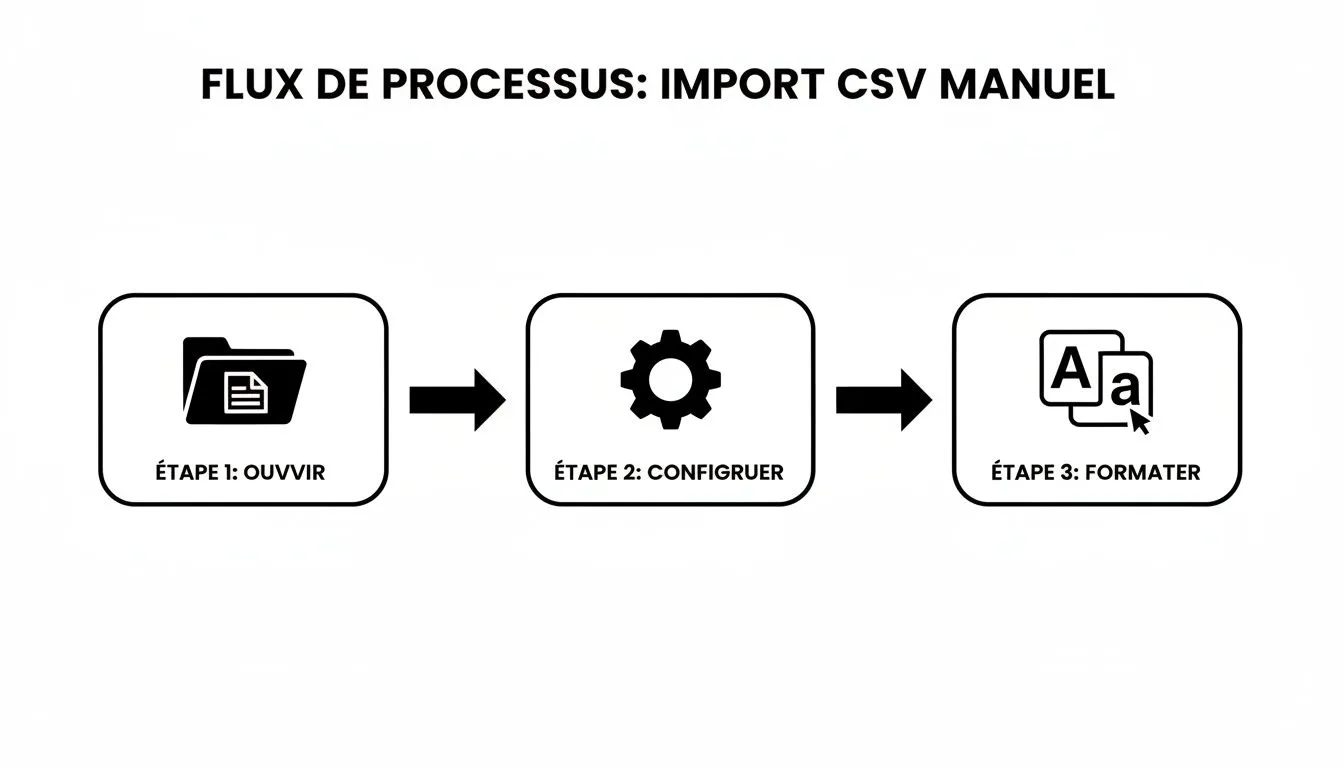
Pour un import propre et fiable, la solution passe par l’outil d’importation de données d’Excel. Il est un peu caché, mais c’est lui qui va vous donner le contrôle total sur la manière dont le logiciel lit votre fichier. Au lieu de laisser Excel deviner (et se tromper la plupart du temps), c’est vous qui fixez les règles du jeu. C’est la seule façon de garantir que vos accents, vos chiffres et vos identifiants produits ne soient pas massacrés à l’arrivée.
Premier réflexe : l’encodage UTF-8 pour sauver vos accents
Le point de départ, et le plus critique, c’est l’encodage. C’est ici que se joue la survie de tous vos caractères spéciaux. La quasi-totalité des exports modernes (depuis Shopify, Stripe, votre CRM…) utilisent l’encodage UTF-8. C’est la norme pour gérer les caractères du monde entier.
Le piège ? Excel, surtout sur les anciennes versions, ne part pas toujours du principe que votre fichier est en UTF-8. Le résultat, vous le connaissez sûrement : les “é” qui se transforment en “é”, et des colonnes de noms ou de produits qui deviennent un charabia incompréhensible.
Pour éviter ce carnage, la méthode est simple :
- Ouvrez d’abord une feuille Excel vierge. Ne partez jamais du fichier CSV lui-même.
- Allez dans l’onglet Données, puis dans la section “Récupérer et transformer des données”, cliquez sur À partir d’un fichier texte/CSV.
- Choisissez votre fichier. Une fenêtre d’aperçu va s’ouvrir.
C’est dans cette fenêtre que tout se joue. Observez bien la ligne “Origine du fichier”.
Vérifiez impérativement que l’option sélectionnée soit 65001 : Unicode (UTF-8). Si Excel vous propose autre chose, changez-le manuellement. Ce simple réglage résout 99 % des problèmes d’accents et de symboles étranges.
Choisir le bon délimiteur
L’encodage est réglé, vos accents sont de retour. Parfait. Maintenant, il faut s’occuper de la structure. Le délimiteur est le caractère qui dit à Excel où s’arrête une colonne et où commence la suivante.
Les plus fréquents sont :
- La virgule (,) : le standard international, utilisé par la majorité des plateformes américaines.
- Le point-virgule (;) : le favori des versions françaises d’Excel.
- La tabulation : un autre séparateur courant, mais invisible.
Dans la fenêtre d’aperçu, Excel essaie de deviner le bon. Si vos colonnes sont déjà bien découpées dans l’aperçu, c’est qu’il a visé juste. Si tout est encore agglutiné dans une seule colonne, testez les autres options du menu déroulant “Délimiteur” jusqu’à ce que la structure soit correcte. Un export de commandes Shopify, par exemple, utilise quasi systématiquement la virgule.
Pré-formater les colonnes pour éviter les pièges
On arrive à la dernière étape, celle que beaucoup ignorent et qui pourtant fait gagner un temps fou. L’aperçu vous montre vos données bien rangées en colonnes. Vous pouvez (et devriez !) cliquer sur l’en-tête de chaque colonne pour définir son format de données avant de finaliser l’import.
C’est une étape vitale pour toutes les données qu’Excel a tendance à mal interpréter.
Scénario 1 : les codes postaux commençant par un zéro
Vous importez une liste de clients et la colonne “code_postal” contient “01500” ou “08000”. Par défaut, Excel va voir ça comme un nombre et va supprimer le zéro initial. Résultat : vous vous retrouvez avec “1500” et “8000”, des codes postaux erronés.
- La solution : Cliquez sur l’en-tête de la colonne des codes postaux et, dans “Format des données”, choisissez Texte. Excel traitera alors ces valeurs comme une simple chaîne de caractères et conservera le zéro.
Scénario 2 : les formats de date capricieux
Votre export a des dates au format français Jour/Mois/Année (JMA), comme “25/12/2023”. Mais si votre ordinateur est configuré en anglais (US), Excel s’attend à du Mois/Jour/Année (MJA). Il risque de transformer vos dates, d’en invalider certaines ou de les inverser.
- La solution : Sélectionnez la colonne de date, choisissez le format Date, puis assurez-vous de spécifier le bon ordre (JMA dans ce cas).
Faites de même pour toutes les colonnes sensibles : identifiants de produits, numéros de téléphone, EAN… Une fois que tout est bien paramétré, cliquez sur “Charger”. Et voilà. Vous obtenez un tableau Excel propre, parfaitement formaté et prêt à être utilisé. Ces quelques minutes investies au départ vous épargneront des heures de corrections manuelles.
Automatiser vos imports CSV avec Power Query
Si vous traitez régulièrement les mêmes fichiers CSV — un rapport de ventes hebdomadaire, un export client mensuel — vous savez à quel point l’importation manuelle peut vite devenir un rituel fastidieux. Même en étant efficace, répéter les mêmes clics est une perte de temps.
C’est là que Power Query change la donne. Oubliez l’idée d’un simple outil : c’est un véritable moteur d’automatisation intégré à Excel. Le principe est redoutablement simple : vous montrez une fois à Excel comment traiter un type de fichier, et il s’en souviendra pour toutes les prochaines fois.
Mettre en place votre première requête
Prenons un cas concret : vous vendez sur Amazon et téléchargez chaque semaine votre rapport de ventes. La structure du fichier est toujours identique. Chaque fois, vous devez régler l’encodage, préciser le séparateur, supprimer des colonnes inutiles, puis formater les dates et les chiffres. C’est le scénario parfait pour l’automatisation.
Au lieu de recommencer ce processus à l’infini, mettons en place une requête qui s’en chargera pour vous.
Depuis un classeur Excel, rendez-vous dans l’onglet Données, puis cliquez sur À partir d’un fichier texte/CSV. Choisissez votre fichier source, par exemple votre dernier rapport de ventes Amazon.
Une fenêtre d’aperçu s’ouvre, qui ressemble beaucoup à l’assistant d’importation classique. Mais la différence est cruciale : au lieu de “Charger” directement les données, cliquez sur le bouton Transformer les données. C’est ce qui vous ouvre les portes de Power Query.
Ce schéma illustre parfaitement le travail répétitif que Power Query va désormais faire à votre place.
L’éditeur Power Query : votre studio de nettoyage de données
Vous voilà dans l’éditeur Power Query. C’est votre nouvelle tour de contrôle. Sur la droite, un panneau nommé “Étapes appliquées” va enregistrer la moindre de vos actions, créant ainsi votre scénario d’automatisation.
- Réglages initiaux : La première étape, “Source”, vous permet de vérifier et corriger l’encodage (choisissez UTF-8) et le délimiteur (virgule, point-virgule, etc.).
- Nettoyage des colonnes : Vous avez des colonnes qui ne servent à rien ? Sélectionnez-les et appuyez simplement sur la touche
Supprde votre clavier. L’étape est enregistrée. - Formatage des données : Pour chaque colonne, cliquez sur l’icône à gauche du titre (par ex. “ABC”, “123”) pour définir le bon format. Mettez les codes postaux en Texte, les prix en Nombre décimal et les dates de commande en Date.
Chaque clic est une instruction enregistrée. Une fois que tout est propre et bien rangé, cliquez sur Fermer et charger. Vos données apparaissent dans une nouvelle feuille Excel, parfaitement formatées dans un tableau structuré.
La vraie magie, c’est ce qui se passe ensuite. La semaine prochaine, téléchargez votre nouveau rapport de ventes, enregistrez-le au même endroit avec le même nom pour remplacer l’ancien. Ouvrez votre fichier Excel, allez dans Données > Actualiser tout. En quelques secondes, toutes vos étapes de nettoyage sont réappliquées. C’est tout.
Ce n’est pas un petit gain de temps. Une étude récente a montré que 28,3 % des comptables français gaspillent jusqu’à 20 heures par mois à reformater des fichiers. Pour des plateformes comme Paddle ou PayPal, les erreurs de TVA dues à une mauvaise gestion des données peuvent atteindre 25 %.
Aller plus loin : importer tous les fichiers d’un dossier
Et si on poussait l’automatisation encore plus loin ? Au lieu d’écraser votre rapport chaque semaine, vous aimeriez peut-être conserver un historique. Power Query peut se connecter non pas à un seul fichier, mais à un dossier entier.
La démarche est très similaire :
- Allez dans Données > Obtenir des données > Depuis un fichier > Depuis un dossier.
- Sélectionnez le dossier où vous archivez tous vos rapports CSV.
Power Query va alors analyser le dossier et combiner tous les fichiers CSV qu’il contient en une seule grande table. Vous pouvez ensuite appliquer exactement les mêmes étapes de nettoyage que précédemment. Désormais, chaque fois que vous ajouterez un nouveau rapport dans ce dossier, un simple clic sur “Actualiser tout” suffira à mettre à jour votre tableau de bord global.
On passe d’une simple conversion de CSV en Excel à un véritable pipeline de données automatisé.
L’automatisation ne s’arrête pas là. Une fois vos données propres et à jour, elles peuvent alimenter des tableaux croisés dynamiques, des graphiques et des tableaux de bord qui se mettront eux aussi à jour automatiquement. Pour franchir un cap, notamment sur la gestion comptable et la TVA, des solutions dédiées peuvent prendre le relais. Explorez par exemple les intégrations proposées par Bizyness pour un niveau d’automatisation où même l’import de données devient superflu.
Au-delà de la conversion CSV : vers une comptabilité e-commerce vraiment juste
Savoir jongler avec les fichiers CSV pour les transformer en feuilles Excel propres, que ce soit à la main ou via Power Query, est une compétence indéniable. Mais soyons clairs : c’est souvent une solution à un problème qui ne devrait même pas exister. Une fois vos données en ordre, le véritable marathon comptable ne fait que commencer.
Un simple export de vos ventes Shopify, même s’il est converti à la perfection, est très loin de suffire pour une comptabilité e-commerce qui tienne la route. Ce n’est qu’une liste de transactions brutes. Pour qu’elle devienne réellement exploitable, il faut l’enrichir, la ventiler et la rapprocher des paiements, un travail de fourmi qui est non seulement chronophage, mais aussi truffé de risques.
L’abîme entre un export de ventes et une écriture comptable
Considérez votre fichier CSV de ventes comme le point de départ. L’écriture comptable, c’est la ligne d’arrivée. Entre les deux, c’est un parcours du combattant que beaucoup d’e-commerçants sous-estiment. Votre export est loin de tout vous dire.
Il manque des informations capitales que vous allez devoir reconstituer manuellement dans votre tableur :
- La ventilation fine de la TVA : Votre export vous donne un montant total de taxe. Pour votre comptabilité, il faut le décomposer par taux (20 %, 10 %, 5,5 %…).
- La distinction des revenus : Les ventes de produits, les frais de port facturés au client, ou encore les services comme l’emballage cadeau doivent être imputés sur des comptes de produits distincts.
- La gestion des cartes cadeaux : Une commande payée avec une carte cadeau n’est pas un revenu immédiat. C’est le remboursement d’une dette que vous aviez envers le client, et ça demande un traitement comptable bien particulier.
Chacune de ces étapes vous force à créer de nouvelles colonnes dans Excel, à rédiger des formules parfois complexes et, surtout, à prier pour ne faire aucune erreur.
Le casse-tête de la TVA internationale et du guichet unique (OSS/IOSS)
Si vous vendez à l’international au sein de l’Union Européenne, votre simple export CSV peut vite devenir une bombe à retardement pour votre conformité fiscale. Avec l’arrivée du guichet unique de TVA (OSS/IOSS), vous êtes tenu de déclarer la TVA dans chaque pays de destination de vos clients.
Imaginez faire ça à la main dans Excel. Vous devez d’abord isoler les ventes pour l’Allemagne, puis l’Italie, l’Espagne, l’Irlande… Ensuite, pour chaque pays, il faut appliquer le bon taux de TVA local et calculer le montant à déclarer. C’est un travail colossal et une source d’erreurs quasi garantie.
Un export de ventes Shopify n’est tout simplement pas structuré pour remplir votre déclaration OSS. Vous allez passer des heures à filtrer, trier et calculer, avec le risque permanent d’oublier une vente ou d’appliquer un mauvais taux.
Cette charge de travail n’a rien d’anecdotique. Pour un e-commerçant qui vend à l’international, la simple gestion de la TVA via le guichet IOSS à partir d’un CSV de Stripe peut prendre jusqu’à 15 heures par semaine. Les erreurs dans le suivi du seuil OSS de 10 000 € sont monnaie courante et touchent 18 % des cas. Vous pouvez consulter l’impact de ces processus manuels sur la productivité pour en savoir plus.
Le chaînon manquant : le rapprochement avec les plateformes de paiement
L’autre grande faiblesse de votre fichier de ventes, c’est qu’il ne montre pas ce que vous touchez réellement. Stripe, PayPal et les autres plateformes de paiement prélèvent leurs commissions sur chaque transaction.
Pour une comptabilité saine, vous devez rapprocher chaque vente avec le montant qui atterrit vraiment sur votre compte, tout en isolant les frais prélevés. Cela implique de télécharger un autre type de rapport CSV (celui de votre processeur de paiement) et de le croiser avec votre export de ventes. Dans Excel, ça se traduit par des formules comme RECHERCHEV ou INDEX(EQUIV), réputées pour être lentes et peu fiables.
La conversion de CSV en Excel n’est donc que la toute première étape d’un long tunnel. C’est un pansement sur une jambe de bois. La vraie solution, c’est de s’affranchir complètement de cette dépendance aux exports manuels.
Des outils comme Bizyness ont été pensés exactement pour ça. En se branchant directement à vos plateformes de vente (Shopify, Amazon…) et de paiement (Stripe, PayPal), ils automatisent l’intégralité de ce processus.
| Tâche Manuelle dans Excel | Automatisation avec Bizyness |
|---|---|
| Import manuel et nettoyage du CSV | Connexion API directe, aucun import nécessaire. |
| Ventilation de la TVA par taux | Application automatique des bons taux de TVA par produit. |
| Calcul et préparation de la déclaration OSS | Génération automatique du rapport OSS, prêt à être déclaré. |
| Rapprochement des frais Stripe/PayPal | Réconciliation automatique des ventes et des commissions. |
L’objectif n’est plus de devenir un expert en manipulation de fichiers, mais de laisser la technologie s’occuper de la complexité. Vous pouvez enfin vous concentrer sur l’analyse de chiffres fiables, plutôt que sur leur préparation laborieuse. Votre temps est bien mieux utilisé à piloter votre croissance qu’à vous battre avec des tableurs.
Conseils pratiques et erreurs à éviter

Maîtriser la conversion de CSV en Excel, ce n’est pas sorcier. C’est surtout une question de méthode et d’expérience pour savoir où se cachent les pièges. Pour vous éviter les maux de tête que j’ai pu connaître, voici quelques réflexes et astuces tirés du terrain qui font toute la différence.
Pensez à cette liste comme une sorte de check-up rapide avant de vous lancer. Chaque point répond à un problème très concret que tout le monde, surtout dans l’e-commerce, finit par rencontrer.
Les bonnes pratiques pour un import sans accroc
Quelques habitudes simples peuvent vous faire gagner un temps fou et garantir la fiabilité de vos données. Il ne s’agit pas de techniques de haut vol, mais de simples précautions qui changent tout.
Voici les réflexes à prendre dès maintenant :
- Sauvegardez toujours l’original. Avant la moindre retouche, créez une copie de votre CSV brut. C’est votre filet de sécurité. Si une manipulation tourne mal, pas de panique, vous pouvez repartir de la source saine sans avoir à tout retélécharger.
- Vérifiez la taille du fichier avant l’import. Un fichier CSV de 0 ou 1 Ko ? Méfiance. Il est probablement vide ou corrompu. Un simple coup d’œil dans votre explorateur de fichiers peut vous éviter des heures de recherche d’une erreur qui n’existe pas.
- Oubliez le double-clic. On l’a vu, c’est la pire façon d’ouvrir un CSV. Prenez systématiquement le réflexe de passer par l’assistant d’import (Données > À partir d’un fichier texte/CSV). C’est le seul moyen de garder le contrôle total.
- Attention aux formats de date. Un export américain vous donnera une date comme “12/09/2023” pour le 9 décembre. Votre Excel français, lui, comprendra le 12 septembre. Lors de l’import, c’est à vous d’indiquer le bon format (JMA, MJA…) pour que la conversion soit correcte.
Ne sous-estimez jamais la puissance de l’aperçu dans l’assistant d’import. Prenez 5 secondes pour vérifier que l’encodage est bien en UTF-8, que le séparateur découpe bien vos colonnes et que les données semblent cohérentes. C’est le contrôle le plus rentable que vous ferez de votre journée.
Les erreurs fréquentes à ne plus jamais commettre
Savoir ce qu’il faut faire, c’est bien. Savoir ce qu’il faut éviter, c’est encore mieux. Certaines erreurs sont tellement classiques qu’on les fait presque par réflexe. Les connaître, c’est le premier pas pour les éliminer pour de bon.
L’erreur numéro un est de faire une confiance aveugle à Excel. Le logiciel essaie d’être malin, mais ses suppositions automatiques sont souvent une catastrophe pour vos données. C’est à vous de lui dire quoi faire, pas l’inverse.
Voici les pièges à esquiver absolument :
- Ignorer le type de données des colonnes. C’est l’erreur la plus destructrice. Si vous ne précisez pas que les codes postaux, les numéros de téléphone ou les EAN sont du Texte, Excel les convertit en nombres. Résultat : les zéros au début des codes postaux sautent, et les longs identifiants produits se transforment en notation scientifique (ex: 3,40E+12), rendant la donnée complètement inutilisable.
- Enregistrer un fichier Excel en CSV par erreur. C’est le drame silencieux. Vous avez passé des heures sur votre fichier .xlsx, avec des formules, des graphiques, des tableaux croisés dynamiques… Puis, vous faites “Enregistrer” un peu vite, sans voir que le format par défaut est “CSV”. En un clic, tout est perdu. Le CSV ne garde que le texte brut : adieu formules, mise en forme et onglets. Définitivement.
- Travailler directement sur l’export brut. Ne modifiez jamais directement le fichier CSV que vous venez de télécharger. La bonne méthode est de l’importer dans un fichier Excel “maître” qui vous sert de modèle. Ainsi, vous séparez les données brutes (le CSV) de votre travail d’analyse (le XLSX). Cette discipline est essentielle, notamment si vous cherchez à tenir une comptabilité saine sur Excel.
FAQ : les questions fréquentes sur la conversion de CSV en Excel
Passer d’un CSV à un fichier Excel propre, c’est souvent plus compliqué qu’il n’y paraît. Entre les séparateurs qui sèment la zizanie et les formats qui se rebellent, on peut vite y perdre son temps et ses nerfs. Voici les réponses aux problèmes les plus courants, tirées du terrain, pour vous éviter les pièges classiques.
Comment gérer un CSV qui mélange virgules et points-virgules ?
Ah, le grand classique ! Le fichier CSV qui ressemble à un champ de bataille parce qu’il utilise à la fois des virgules et des points-virgules comme séparateurs. Ça arrive souvent quand une colonne de texte, comme une description de produit, contient des virgules alors que le séparateur principal du fichier est censé être le point-virgule. Ouvrir ça directement dans Excel, c’est la garantie d’un carnage.
La seule méthode vraiment fiable est de préparer le fichier avant même de penser à Excel.
Oubliez le Bloc-notes de Windows. Ouvrez votre CSV avec un éditeur de texte un peu plus sérieux, comme Notepad++ ou Sublime Text. Ils gèrent bien mieux les bizarreries d’encodage et de formatage.
Le secret, c’est d’utiliser la fonction “Rechercher et Remplacer” intelligemment. Imaginez que le vrai séparateur de colonnes est le point-virgule. L’idée est d’isoler temporairement ce vrai séparateur. Remplacez d’abord tous les points-virgules par un caractère qui n’apparaît jamais dans votre fichier, comme le pipe | ou le tilde ~. Une fois cette étape faite, vous pouvez traiter les virgules parasites ou les corriger. Ensuite, il suffit de remplacer votre | par le point-virgule, et votre fichier est propre.
Après ce petit nettoyage, l’assistant d’importation d’Excel ou Power Query liront votre fichier sans broncher.
Pourquoi mes chiffres à décimales se transforment en dates ?
Vous importez un fichier de prix, et tous vos 19.99 se sont transformés en 19 septembre… C’est le signe d’un conflit culturel entre votre fichier et votre Excel. Votre Excel, configuré en français, s’attend à une virgule pour les décimales (19,99). Le CSV, lui, utilise souvent le point, à l’anglo-saxonne. Pour Excel, un chiffre suivi d’un point puis d’un autre chiffre, c’est une date.
Ne tombez pas dans le piège du “Rechercher et Remplacer” après l’importation. À ce stade, c’est trop tard : l’information est déjà corrompue. La correction doit impérativement se faire pendant l’import.
La solution est simple, mais il faut la connaître. Elle se cache dans les options d’importation.
- Passez par le menu Données > À partir d’un fichier texte/CSV.
- Quand l’aperçu des données s’affiche, ne vous précipitez pas sur “Charger”. Cliquez sur Transformer les données. Vous voilà dans l’éditeur Power Query.
- Sélectionnez la ou les colonnes qui posent problème. En haut de la colonne, cliquez sur l’icône de type de données (souvent “ABC” ou “123”).
- Choisissez l’option magique : Utiliser les paramètres régionaux.
- Une nouvelle fenêtre s’ouvre. Indiquez à Excel que pour cette colonne, le Type de données est “Nombre décimal” et que les Paramètres régionaux du fichier d’origine sont “Anglais (États-Unis)”.
Et voilà ! Power Query saura désormais que le point est un séparateur décimal, et non un bout de date. Vos chiffres sont sauvés.
Mon CSV a plus d’un million de lignes, Excel refuse de l’ouvrir !
Vous venez de vous heurter au mur d’Excel : sa limite de 1 048 576 lignes par feuille. Si vous essayez d’ouvrir un fichier plus gros, Excel va tout simplement couper ce qui dépasse, sans même vous prévenir. Vous risquez alors de travailler sur des données incomplètes en pensant que tout y est.
Pour des volumes pareils, la seule approche sérieuse, c’est Power Query. L’outil ne charge pas bêtement tout le fichier en mémoire. Il s’y connecte comme à une base de données. Ça change tout. Vous pouvez alors filtrer, trier et même agréger vos millions de lignes avant de les afficher dans votre feuille de calcul.
Par exemple, au lieu d’importer 5 ans de transactions, vous pouvez demander à Power Query de calculer directement le total des ventes par mois. Le résultat ? Un tableau propre de quelques dizaines ou centaines de lignes qui tient parfaitement dans Excel, tout en s’appuyant sur l’intégralité de vos données brutes.
Manipuler des CSV pour les transformer en fichiers Excel exploitables est souvent la première étape d’un long parcours comptable. Si vous en avez assez de jongler avec les séparateurs et les formats, sachez qu’il existe une solution pour automatiser tout ça. Avec Bizyness, vous connectez directement vos boutiques et vos moyens de paiement. La plateforme se charge de transformer automatiquement vos données de ventes en écritures comptables nickel, sans que vous ayez à ouvrir le moindre CSV. Pour en finir avec la compta manuelle, jetez un œil sur https://www.bizyness.fr.
