

 English
Exporter en CSV les données e-commerce sans maux de tête
Apprenez comment exporter en CSV vos données Shopify, Amazon, etc. pour une comptabilité parfaite. Un guide pratique pour éviter les erreurs courantes.

Quand on parle d’exporter en CSV, de quoi s’agit-il concrètement ? C’est tout simplement le fait de sauvegarder vos données de vente (commandes, clients, transactions) dans un fichier texte universel. Pensez-y comme la première étape indispensable pour transformer les informations brutes de vos plateformes comme Shopify ou Amazon en quelque chose de réellement utile pour votre comptabilité.
Pourquoi l’export CSV est un outil stratégique pour les e-commerçants

Loin d’être une simple manipulation technique, l’export de données en CSV est devenu un réflexe essentiel pour bien piloter son activité e-commerce. Je vois tous les jours des vendeurs qui jonglent avec les données de Shopify, Amazon ou encore Stripe. Le problème ? Chaque plateforme a son propre format, ses propres intitulés de colonnes… un vrai puzzle à reconstituer chaque mois.
C’est précisément là que l’export CSV devient votre meilleur allié. Il agit comme un traducteur universel, un pont fiable entre tous vos canaux de vente et vos outils de gestion.
Transformer les données en décisions
L’objectif final est simple : passer d’un amoncellement de données brutes à une vision claire et exploitable. Un bon export CSV, bien préparé, vous ouvre la voie pour :
- Assurer une comptabilité sans erreur : Fournir à votre comptable un fichier propre et immédiatement intégrable, c’est la base d’une relation sereine.
- Garantir la conformité fiscale : La gestion de la TVA, surtout avec les ventes à l’international et les guichets uniques (OSS/IOSS), devient bien plus simple.
- Gagner un temps précieux : Fini la saisie manuelle, qui est non seulement une source de stress, mais aussi d’erreurs coûteuses.
Cette nécessité est d’autant plus forte que le commerce en ligne explose. En 2026, la France a battu un record avec 125 700 entreprises exportatrices, une croissance portée en grande partie par les e-commerçants. Pour eux, savoir exporter en CSV est vital pour déclarer correctement leurs ventes et rester conformes aux exigences fiscales françaises. Vous pouvez retrouver plus de détails sur cette tendance sur le site du ministère des Affaires étrangères.
La puissance de l’automatisation
Le vrai gain se situe au niveau supérieur : l’automatisation. Plutôt que de télécharger, nettoyer et formater vos fichiers à la main chaque mois, imaginez une solution qui fait tout ça pour vous. C’est là que des outils comme Bizyness entrent en scène.
En se connectant directement à vos plateformes, un outil d’automatisation ne fait pas que télécharger les données. Il les récupère, les interprète et génère les écritures comptables sans que vous ayez à lever le petit doigt. C’est la fin du casse-tête des exports manuels.
Cette approche apporte une réponse concrète aux défis quotidiens des vendeurs, comme la gestion des ventes sur plusieurs canaux, en s’appuyant sur la puissance d’un processus CSV intelligent et automatisé.
Obtenir vos exports CSV depuis les plateformes de vente
Pour bien démarrer votre comptabilité, tout commence à la source : vos plateformes de vente. Que vous utilisiez Shopify, WooCommerce ou Amazon, chacune propose une fonction pour exporter vos données en CSV. Le but n’est pas juste de cliquer sur “télécharger”, mais de savoir exactement quelles options cocher pour obtenir un fichier propre et exploitable.
Prenons un cas très concret : la préparation de votre déclaration de TVA mensuelle. Vous avez besoin de la liste complète des transactions du mois écoulé. Sur Shopify, par exemple, le chemin est assez simple. Il suffit d’aller dans la section “Commandes”, puis de chercher le bouton “Exporter”.
C’est là que la magie opère. Une petite fenêtre s’ouvre, et c’est votre tour de jouer. Vous pouvez choisir d’exporter uniquement les commandes affichées, toutes vos commandes, ou, ce qui nous intéresse ici, les commandes sur une période précise.
Exporter les commandes depuis Shopify
Pour notre déclaration de TVA, il vous faudra donc sélectionner la plage de dates correspondant au mois dernier. Mais attention, un détail fait toute la différence : si vous avez besoin du détail des paiements, des frais et des taxes, choisissez d’exporter l‘“Historique des transactions”. Un simple export de commandes ne vous donnera pas ce niveau de granularité.
L’interface d’exportation de Shopify est assez intuitive.
On y voit bien les options pour filtrer par dates et choisir le type de fichier CSV, ce qui vous permet de personnaliser l’export selon vos besoins.
Et sur les autres plateformes ?
Le principe est le même ailleurs, même si les menus et les intitulés changent un peu. L’essentiel est de ne pas se précipiter.
- Sur Amazon Seller Central : En tant que vendeur FBA en Europe, rendez-vous dans “Rapports”, puis “Paiements”. C’est ici que vous trouverez les rapports de transactions détaillés par période de règlement. Ils incluent tout : les ventes, les frais Amazon, les coûts d’expédition et la TVA collectée.
- Sur WooCommerce : L’outil d’exportation de base est assez limité. Mon conseil est d’investir dans une extension dédiée comme WooCommerce Customer / Order / Coupon Export. Elle vous donnera un contrôle total pour sélectionner des champs spécifiques, filtrer par statut de commande (“Terminée”, par exemple) ou par date.
Un conseil d’habitué : ne vous jetez jamais sur l’export par défaut. Prenez toujours une minute pour explorer les filtres. Le simple fait d’exporter uniquement les commandes “Terminées” peut vous faire gagner des heures en évitant de traiter des commandes annulées ou en attente.
Pour aller plus loin dans l’optimisation de votre boutique, maîtriser l’extraction de données e-commerce est fondamental. C’est en sachant naviguer dans ces interfaces que vous vous assurez de partir sur des bases saines pour votre comptabilité.
Une fois cette étape maîtrisée, vous pourrez extraire vos données brutes sans la moindre appréhension. Que ce soit pour une analyse rapide, pour votre comptable ou pour importer vos chiffres dans un outil comme Bizyness, tout part d’un bon export. La précision de ce premier geste conditionne la simplicité de tout le reste.
Nettoyer et structurer votre fichier CSV pour la comptabilité
Ça y est, vous avez réussi à exporter en CSV toutes vos données de ventes. Bravo ! Mais ne criez pas victoire trop vite. Le fichier brut que vous venez de télécharger de Shopify ou d’Amazon est rarement utilisable tel quel. C’est un peu comme recevoir tous les ingrédients d’une recette complexe en vrac : tout est là, mais rien n’est encore prêt à être cuisiné.
Cette étape de nettoyage et de mise en forme est donc cruciale. C’est elle qui va transformer ce fichier un peu chaotique en un document clair, que votre logiciel comptable ou votre expert-comptable pourra exploiter sans s’arracher les cheveux. Si on saute cette préparation, on s’expose à des heures de corrections manuelles et, pire, à des erreurs qui peuvent coûter cher.
Le processus pour obtenir ce fichier de base est assez simple, comme le montre ce visuel.
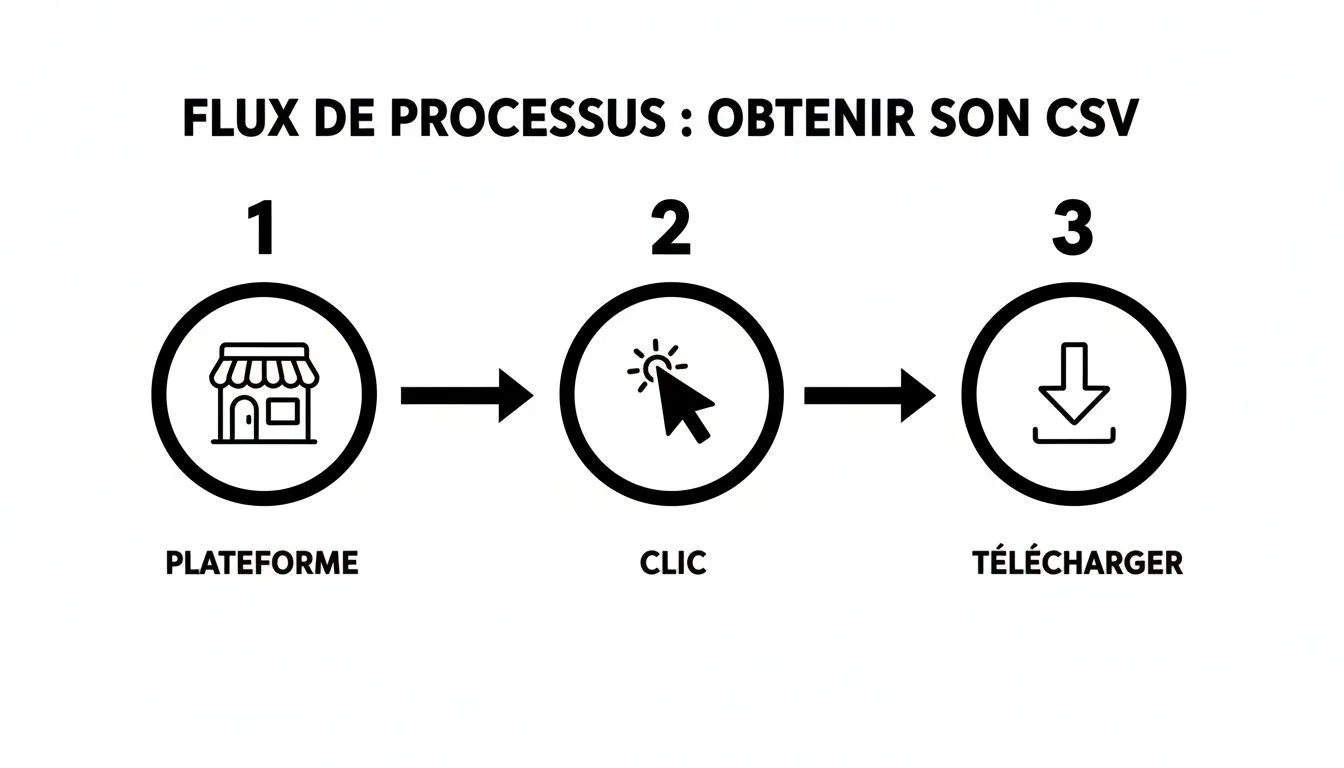
Chaque clic vous rapproche de vos données, mais le vrai défi commence maintenant : savoir quoi en faire.
Corriger les problèmes d’encodage et de délimiteurs
On a tous connu ça : on ouvre un fichier CSV et on tombe sur des “é” à la place des “é” ou des symboles étranges à la place du signe ”€”. C’est un problème d’encodage typique. Votre plateforme exporte les données en UTF-8 (la norme sur le web), mais votre tableur, surtout les anciennes versions d’Excel, essaie de les lire dans un autre format et affiche n’importe quoi.
Heureusement, la solution est simple. Au lieu de double-cliquer sur le fichier pour l’ouvrir :
- Allez dans l’onglet Données d’Excel, puis cliquez sur À partir d’un fichier texte/CSV.
- Dans la fenêtre d’importation, cherchez le menu déroulant “Origine du fichier”.
- Sélectionnez l’option 65001 : Unicode (UTF-8). Et voilà, vos caractères spéciaux devraient s’afficher correctement.
L’autre piège classique, c’est le délimiteur. C’est le petit caractère qui indique où commence et où finit une colonne. Si toutes vos données s’entassent dans la première colonne, c’est que le délimiteur est mauvais. En France, on utilise souvent le point-virgule (;) alors que beaucoup de systèmes exportent avec la virgule (,). Dans la même fenêtre d’importation, vous pouvez préciser à Excel quel séparateur utiliser.
Le mapping des champs, la clé de voûte de votre compta
Une fois ces soucis techniques réglés, on passe au cœur du sujet : le mapping des champs. Derrière ce terme un peu technique se cache une idée simple : faire correspondre les noms de colonnes de votre export avec ceux attendus par votre comptable ou votre logiciel.
Par exemple, Shopify peut appeler la colonne du total de la commande “Total”, alors que votre outil comptable a besoin d’un champ bien distinct “Montant TTC”. C’est à vous de renommer les colonnes ou de les réorganiser pour que tout concorde. C’est un travail qui peut paraître fastidieux, mais il est indispensable pour que vos chiffres soient enregistrés au bon endroit.
Pour bien comprendre l’importance de cette étape, voici un tableau qui montre comment faire correspondre les champs d’un export de commandes Shopify avec des champs comptables standards.
Mapping des champs courants de Shopify vers un export comptable
| Champ dans l’export Shopify | Signification | Champ comptable correspondant | Exemple de valeur |
|---|---|---|---|
| Name | Numéro de la commande | Numéro de pièce/facture | #1001 |
| Paid at | Date de paiement de la commande | Date de l’écriture | 2023-10-26 14:30:15 +0200 |
| Subtotal | Montant hors taxes et hors frais de port | Montant HT | 83.33 |
| Shipping | Frais de port facturés au client | Frais de port (produit) | 5.00 |
| Taxes | Montant de la TVA collectée | Montant TVA | 16.67 |
| Total | Montant total payé par le client | Montant TTC | 105.00 |
| Currency | Devise de la transaction | Devise | EUR |
Ce tableau n’est qu’un exemple, mais il illustre bien le travail de “traduction” à effectuer. Sans ce mapping rigoureux, vous risquez d’importer des montants dans les mauvais comptes.
Imaginez que vous donniez à votre comptable un tableau où le prix HT est dans la colonne “Total”. Les conséquences sur vos déclarations de TVA pourraient être désastreuses. Un mapping soigné garantit que chaque chiffre est à sa juste place.
Automatiser pour gagner du temps et éviter les erreurs
Faire toutes ces manipulations à la main, c’est non seulement long, mais aussi une source d’erreurs. Des études montrent que la saisie manuelle de données peut contenir jusqu’à 25 % d’erreurs dans certains secteurs. La meilleure approche est donc de supprimer complètement ces tâches manuelles.
C’est là que des solutions comme Bizyness entrent en jeu. En se connectant directement à vos plateformes de vente (Stripe, PayPal, Shopify…), Bizyness récupère les données à la source, les interprète et effectue tout ce travail de mapping automatiquement. Fini les soucis d’encodage, de délimiteurs ou de renommage de colonnes. Le logiciel transforme chaque vente en une écriture comptable propre et conforme, ce qui vous fait gagner un temps précieux et fiabilise toute votre gestion.
Pour approfondir le sujet et mieux comprendre les enjeux globaux, n’hésitez pas à consulter notre guide complet sur les bases de la comptabilité pour l’e-commerce.
Donner vie à votre fichier CSV : l’import dans vos outils
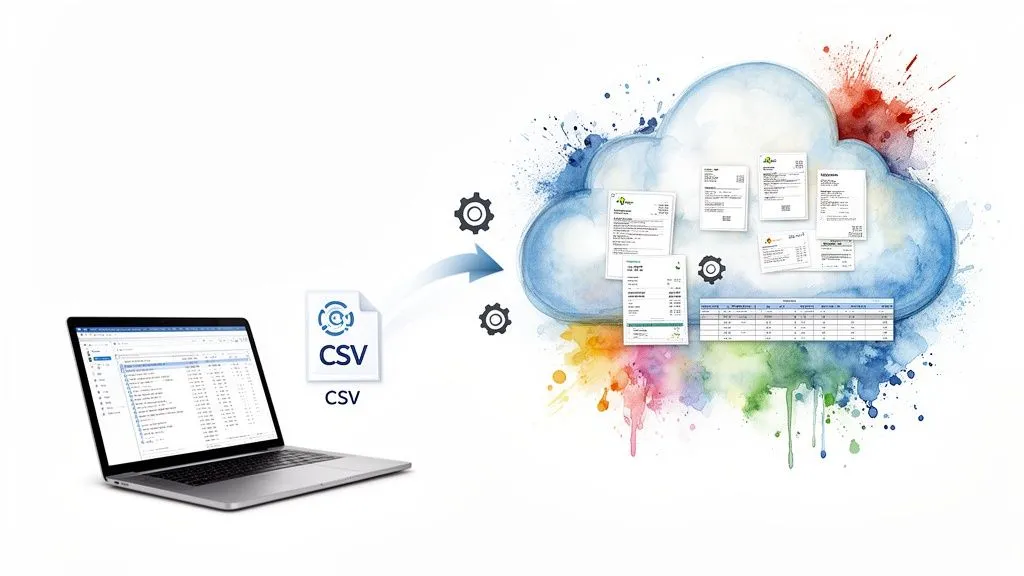
Maintenant que votre fichier CSV est propre et bien structuré, il est temps de le faire travailler pour vous. Concrètement, comment passer de ce tableau de données brutes à une comptabilité juste et exploitable ? Deux grandes approches existent, chacune avec ses avantages.
La première, la plus accessible, consiste à importer votre fichier dans un bon vieux tableur comme Excel ou Google Sheets. C’est une solution parfaite pour une analyse rapide, pour monter quelques graphiques parlants, ou tout simplement pour transmettre un état des lieux clair à votre expert-comptable.
Petite astuce de pro pour éviter les mauvaises surprises : n’ouvrez pas directement le fichier CSV. Utilisez plutôt la fonction d’importation dédiée. Sur Excel, par exemple, allez dans l’onglet Données, puis cliquez sur À partir d’un fichier texte/CSV. Cela vous donne la main sur les délimiteurs, l’encodage et le formatage des colonnes. C’est la meilleure garantie pour que vos données s’affichent correctement du premier coup.
Passer à la vitesse supérieure avec un logiciel spécialisé
La deuxième méthode est celle qui change vraiment la donne au quotidien pour un e-commerçant. Elle consiste à importer vos données directement dans un logiciel de comptabilité pensé pour les spécificités de la vente en ligne.
Un tableur ne fait que stocker l’information, sans la comprendre. Un outil spécialisé comme Bizyness, lui, interprète votre fichier. Il ne se contente pas d’aligner des lignes et des colonnes ; il analyse chaque transaction, applique les bonnes règles de TVA et génère pour vous les écritures comptables et les factures conformes.
La différence est fondamentale. Vous ne faites plus un simple copier-coller de données, vous automatisez tout un pan de votre comptabilité.
- Gain de temps massif : Fini la saisie manuelle des écritures. Tout est généré en quelques clics après l’import.
- Fiabilité à toute épreuve : Le logiciel applique les règles comptables de manière systématique, ce qui réduit drastiquement le risque d’erreur humaine.
- Conformité assurée : Les factures et écritures sont générées en respectant les normes fiscales françaises, sans que vous ayez à vous en soucier.
L’import dans un tableur, c’est comme utiliser une carte routière. C’est fiable, mais c’est vous qui faites tout le trajet. L’import dans un logiciel spécialisé, c’est le GPS : vous entrez la destination (votre fichier CSV), et il calcule le meilleur itinéraire comptable pour vous.
L’automatisation complète : l’étape ultime des intégrations
Et si on se passait complètement de l’export manuel en CSV ? C’est le niveau supérieur. Les solutions modernes comme Bizyness proposent des intégrations directes avec les grandes plateformes e-commerce. Le logiciel se branche directement à votre boutique Shopify ou à votre compte Stripe et récupère les données en temps réel via une connexion API.
Ce flux entièrement automatisé prend tout son sens dans un contexte de croissance. En 2023, les exportations françaises ont progressé de 2,5 % pour atteindre 614,7 milliards d’euros. Pour les e-commerçants qui se développent à l’international, cette automatisation devient la clé pour transformer une bonne performance commerciale en une gestion comptable impeccable et conforme, sans y passer ses nuits.
L’automatisation élimine les risques d’erreur de manipulation et vous assure une comptabilité toujours à jour, sans le moindre effort. Jetez un œil aux différentes intégrations disponibles pour voir comment vos outils de vente peuvent se synchroniser directement. C’est la promesse d’une tranquillité d’esprit totale.
Résoudre les galères les plus fréquentes avec vos exports CSV
Même avec un peu d’habitude, exporter un fichier CSV peut vite tourner au casse-tête. Une date dans un format exotique, un chiffre que votre tableur prend pour du texte, des lignes qui se dupliquent sans raison… et voilà votre import comptable qui part en vrille.
Heureusement, ce sont des problèmes bien connus. Une fois qu’on sait où chercher, on trouve vite la solution.
L’un des soucis les plus courants, c’est le format des dates. Votre plateforme e-commerce exporte peut-être les dates au format américain (MM/JJ/AAAA), alors que votre logiciel de compta s’attend à du bon vieux format français (JJ/MM/AAAA). Résultat ? Des dates qui ne veulent rien dire, ou pire, des mois et des jours inversés qui faussent toute votre analyse. La parade consiste à bien préciser le format de la colonne “date” quand vous importez le fichier dans Excel ou Google Sheets.
Autre grand classique : les chiffres qui n’en sont pas. Si vos montants contiennent un symbole (€) ou si le séparateur décimal est une virgule, votre tableur risque de les interpréter comme du simple texte. L’astuce ici est d’utiliser la fonction “Rechercher et remplacer” pour faire le ménage : supprimez les symboles monétaires et changez les virgules en points (ou l’inverse, selon ce que votre logiciel attend).
Identifier les problèmes qui se cachent dans les données
Parfois, les erreurs sont plus vicieuses qu’un simple problème de formatage. Elles peuvent se nicher dans les données elles-mêmes et menacer la fiabilité de votre comptabilité.
Voici quelques situations que vous avez sûrement déjà rencontrées :
- Les totaux ne correspondent pas. Vous exportez les ventes de votre mois, et pourtant, le total affiché dans votre CSV ne colle pas avec le tableau de bord de Shopify. C’est souvent une histoire de filtres : avez-vous bien pensé à inclure les remboursements ou les commandes annulées ? Pour une vue d’ensemble correcte, il faut tout prendre en compte.
- Des lignes apparaissent en double. C’est typique lorsqu’un export liste plusieurs événements pour une seule commande (le paiement, puis l’expédition, etc.). Votre tableur a une fonction magique pour ça : “Supprimer les doublons”. Il suffit de la lancer en vous basant sur une colonne qui contient un identifiant unique, comme le numéro de commande.
- Il manque des informations cruciales. Des colonnes essentielles, comme la TVA, sont parfois vides. En général, c’est le signe que la configuration de vos taxes sur votre plateforme de vente n’est pas tout à fait carrée. Un petit tour dans les paramètres en amont peut vous sauver des heures de travail.
Chacune de ces erreurs vous oblige à une correction manuelle. C’est long, fastidieux, et on a vite fait de se tromper. Pour garantir une conformité totale, notamment dans le cadre du Fichier des Écritures Comptables (FEC), la précision n’est pas une option. Pour aller plus loin, n’hésitez pas à consulter notre guide complet sur la préparation de votre Fichier des Écritures Comptables.
Le vrai gain de temps, ce n’est pas de devenir un champion de la correction de CSV. C’est de ne plus jamais avoir à en corriger. C’est là que l’automatisation via les API change la donne.
Une plateforme comme Bizyness, par exemple, se branche directement à vos outils de vente via leurs API. Elle ne se contente pas de télécharger un fichier brut. Elle va chercher les données de manière structurée et fiable, ce qui évite la quasi-totalité de ces erreurs classiques. En interprétant directement les flux, l’outil garantit que chaque montant, chaque date et chaque taxe est correctement traité. Vous êtes enfin libéré de la corvée du dépannage de fichiers.
Les questions que tout le monde se pose sur l’export CSV
Même avec le meilleur des tutoriels, on a souvent des questions qui restent en suspens une fois qu’on a les mains dans le cambouis. J’ai regroupé ici les interrogations qui reviennent le plus souvent chez les e-commerçants pour vous faire gagner du temps.
Quel est vraiment le meilleur format pour exporter mes données ?
Sans hésiter, le format CSV (Comma-Separated Values) reste le roi. C’est le standard universel par excellence. Sa force ? Il est léger, simple, et quasiment tous les logiciels comptables ou tableurs (comme Excel ou Google Sheets) savent le lire sans problème.
Attention tout de même : pour être en règle avec l’administration fiscale française, le format officiel est le Fichier des Écritures Comptables (FEC). La bonne nouvelle, c’est qu’un fichier CSV bien propre et bien structuré est la meilleure base de travail pour générer un FEC conforme.
Au secours, mon fichier CSV est plein de caractères bizarres !
Ah, le grand classique ! Vous ouvrez votre fichier et les “é” sont devenus des “é”. C’est un problème d’encodage tout bête, mais très fréquent. Votre plateforme e-commerce exporte les données en UTF-8 (la norme sur le web), mais votre tableur, surtout les anciennes versions d’Excel, essaie de les lire avec un autre encodage.
Pour corriger le tir, c’est très simple. Au moment d’importer votre fichier dans Excel, n’ouvrez pas le CSV d’un double-clic. Passez par l’onglet “Données”, puis “À partir d’un fichier texte/CSV”. Une fenêtre va s’ouvrir, et dans le menu déroulant “Origine du fichier”, il vous suffira de choisir “65001 : Unicode (UTF-8)”. Et voilà, tous vos accents et symboles réapparaîtront comme par magie.
Est-ce qu’on peut vraiment tout automatiser ?
Oui, et c’est même la meilleure chose à faire pour gagner en sérénité. Fini les téléchargements manuels, les copier-coller hasardeux et le risque d’erreur. La solution la plus fiable est d’utiliser des outils qui se branchent directement sur vos plateformes de vente via leur API.
Des solutions comme Bizyness font ça très bien : elles se connectent à Shopify, Stripe ou Amazon pour récupérer les ventes en temps réel. Les données sont ensuite traitées, les bonnes règles comptables sont appliquées et les écritures sont générées automatiquement. Ce type de flux rend les étapes de nettoyage et de mapping manuel complètement inutiles et vous garantit une comptabilité toujours juste et à jour.
Ne laissez plus la comptabilité être un frein à votre croissance. Avec Bizyness, chaque vente est transformée en une écriture comptable propre et conforme, sans que vous ayez à lever le petit doigt. Découvrez comment simplifier votre gestion financière sur https://www.bizyness.fr.
