

 English
Gérer votre fichier CSV en Excel sans perdre de données
Apprenez à importer un fichier CSV en Excel sans erreurs. Guide pour e-commerçants pour maîtriser les formats, séparateurs et données complexes.

Pour convertir un fichier CSV en Excel, la méthode la plus rapide semble être de l’ouvrir directement. Pourtant, cette approche est souvent la source de bien des frustrations, surtout quand on travaille avec des exports de plateformes e-commerce. La technique la plus fiable, et celle que je recommande, passe par l’outil Importer des données > À partir d’un fichier texte/CSV.
Pourquoi l’import CSV dans Excel est un vrai défi pour l’e-commerce
Si vous gérez une boutique en ligne, vous savez que les exports de Shopify, Amazon ou Stripe font partie de votre routine. Ces fichiers CSV sont une mine d’or pour analyser votre activité, mais les importer correctement dans Excel relève parfois du parcours du combattant. Si le concept de CSV vous semble un peu flou, cette définition d’un fichier CSV vous éclairera sur sa structure simple mais stricte.
Le vrai problème ? Une colonne décalée, une date illisible ou un code produit tronqué n’est pas juste un petit bug. C’est un obstacle direct qui fausse votre analyse et vous empêche de prendre les bonnes décisions.
L’impact très concret d’une conversion qui déraille
Un import de données raté a des conséquences bien réelles. Imaginez-vous en train de calculer votre rentabilité avec des prix erronés ou de préparer votre comptabilité avec des montants fantaisistes. C’est le meilleur moyen de faire fausse route.
Voici quelques-uns des problèmes que l’on rencontre tout le temps :
- Des colonnes fusionnées : Un mauvais séparateur (une virgule au lieu d’un point-virgule, par exemple) et hop, toutes vos données se retrouvent agglutinées dans une seule et même colonne.
- La perte des zéros en début de chiffre : Vos EAN ou codes postaux qui commencent par “0” sont vus comme des nombres par Excel, qui supprime ce premier zéro si précieux.
- Des dates qui n’ont aucun sens : Les formats de date américains (MM/JJ/AAAA) sont souvent mal interprétés par un Excel configuré en français, ce qui rend toute analyse temporelle caduque.
Savoir bien importer ces données est d’autant plus crucial qu’Excel reste l’outil de prédilection de nombreuses entreprises. Dans le secteur de la comptabilité, par exemple, plus de 28,3 % des professionnels en France l’utilisent au quotidien. C’est dire son importance.
Savoir importer proprement un fichier CSV dans Excel, ce n’est pas juste une astuce technique. C’est la base pour garantir la fiabilité de vos analyses et la rigueur de votre comptabilité, deux piliers essentiels pour piloter sereinement une activité e-commerce.
Ce guide va vous montrer, avec des exemples concrets, comment transformer cette corvée en une compétence qui vous fera gagner du temps et de la sérénité. Et si vous voulez aller plus loin, jetez un œil à nos conseils pour exporter des données en CSV.
Les différentes méthodes pour importer un CSV dans Excel
Pour passer d’un fichier CSV à Excel, plusieurs chemins s’offrent à vous. Le bon choix dépendra surtout de la nature de votre fichier et de la fréquence à laquelle vous devez faire cette manipulation. Passons en revue les options, de la plus directe à la plus élaborée.
Le premier réflexe, c’est souvent le plus simple : un double-clic sur le fichier CSV, ou un clic droit pour l’ouvrir directement avec Excel. Honnêtement, pour une petite liste de contacts sans fioritures, ça peut faire l’affaire. C’est instantané.
Mais dans le monde du e-commerce, avec des exports de commandes venant de plateformes comme Shopify ou Amazon, cette méthode montre très vite ses limites. Excel improvise, et c’est rarement une réussite. On se retrouve vite avec des colonnes qui fusionnent, des dates méconnaissables ou des codes produits qui perdent leurs zéros. Bref, un beau bazar.
La méthode fiable : l’assistant d’importation de texte
Quand le double-clic vous a laissé tomber, l’outil Importer des données > À partir d’un fichier texte/CSV devient votre meilleur ami. C’est la méthode qui vous redonne le contrôle. C’est vous qui dictez les règles du jeu à Excel, et non l’inverse.
En passant par là, Excel vous présente une fenêtre de prévisualisation et vous demande votre avis sur la structure du fichier. C’est là que tout se joue.
L’assistant d’importation, c’est votre tour de contrôle. Il vous permet de guider Excel pour qu’il lise correctement les données, au lieu de le laisser deviner. C’est ce qui fait toute la différence pour obtenir un tableau propre, prêt pour l’analyse.
Cette approche est parfaite pour corriger les deux coupables habituels : le délimiteur (la fameuse virgule ou le point-virgule) et l’encodage des caractères (adieu les symboles étranges). Pour un e-commerçant, maîtriser ces deux réglages suffit à résoudre plus de 80 % des problèmes d’importation classiques.
Pour bien visualiser le problème, voici un schéma qui illustre pourquoi l’ouverture directe d’un export e-commerce dans Excel est souvent une mauvaise idée.
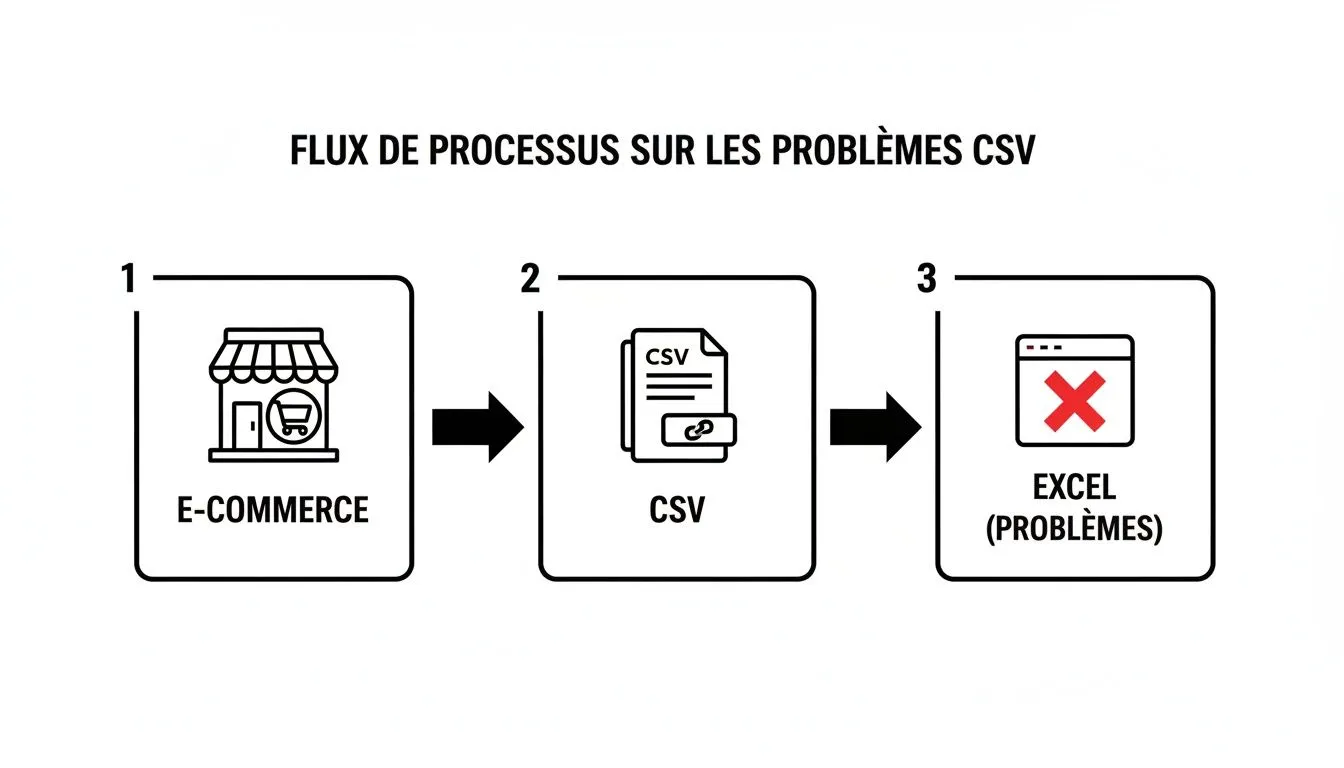
Comme vous le voyez, le chemin direct est souvent semé d’embûches. L’assistant d’importation est le pont qui vous permet de contourner ces obstacles.
D’ailleurs, avant d’importer, il faut bien sûr avoir le fichier. Il existe de nombreuses façons de les créer ; par exemple, il est assez simple d’exporter des contacts vers un fichier CSV depuis un téléphone, une tâche courante avant de les intégrer dans un autre système.
Power Query : la solution pour des imports complexes et récurrents
Si vous jonglez chaque mois avec des exports de ventes, des listes de produits ou des relevés de transactions, il est temps de découvrir Power Query. C’est l’outil intégré à Excel conçu pour l’automatisation.
Imaginez Power Query comme un enregistreur intelligent. Vous lui montrez une fois comment nettoyer et organiser un type de fichier (par exemple, votre export de ventes mensuel), et il s’en souvient. La prochaine fois, un seul clic suffira.
Les bénéfices sont énormes pour quiconque traite régulièrement des données :
- Automatisation : Fini les manipulations répétitives. Une fois la requête configurée, il suffit de l’actualiser pour traiter le nouveau fichier. C’est un gain de temps phénoménal.
- Fiabilité : Les étapes de nettoyage sont toujours identiques. Vos données sont donc parfaitement cohérentes d’un rapport à l’autre.
- Puissance : Power Query avale des fichiers volumineux sans broncher et réalise des transformations complexes qui seraient un cauchemar à faire à la main, comme séparer des colonnes, fusionner des tableaux ou calculer de nouveaux indicateurs.
Par exemple, si vos exports contiennent une colonne « Adresse complète », vous pouvez configurer une requête qui la divise automatiquement en « Rue », « Ville » et « Code Postal » à chaque import.
Pour vous aider à y voir plus clair, voici un tableau qui compare les trois approches.
Comparaison des méthodes d’importation CSV dans Excel
Ce tableau compare les trois principales méthodes pour importer un fichier CSV dans Excel, en mettant en avant leur rapidité, leur fiabilité et leur cas d’usage idéal.
| Méthode | Rapidité | Fiabilité | Idéal pour… |
|---|---|---|---|
| Double-clic / Ouvrir | Instantanée | Faible | Fichiers très simples, sans formats complexes ni séparateurs ambigus. |
| Assistant d’importation | Rapide | Élevée | Imports ponctuels de fichiers complexes (e-commerce, bases de données) nécessitant un contrôle sur le délimiteur, l’encodage et les types de données. |
| Power Query | Modérée (initialement) | Maximale | Tâches répétitives, imports mensuels, nettoyage et transformation de données complexes, automatisation des rapports. |
En résumé, le choix de la méthode se fait au cas par cas. Pour un besoin ponctuel, même sur un fichier un peu complexe, l’assistant d’importation est parfait. Pour gagner en productivité et fiabiliser vos rapports récurrents, prendre le temps de maîtriser Power Query est sans aucun doute le meilleur investissement que vous puissiez faire.
Résoudre les problèmes d’importation les plus fréquents

Même en suivant la méthode d’import à la lettre, on se heurte souvent à des petits pépins tenaces quand on veut transformer un fichier CSV en Excel. C’est frustrant, mais heureusement, chaque problème a sa solution. Ces erreurs viennent presque toujours de la même chose : Excel essaie d’être trop malin.
Le tableur tente de deviner le format de chaque colonne pour vous faire gagner du temps. Le souci, c’est que ses déductions sont souvent à côté de la plaque, surtout avec des données spécifiques comme celles de l’e-commerce. C’est là que vous devez reprendre le contrôle.
Que vous utilisiez l’assistant d’importation classique ou Power Query, ne sautez jamais l’étape de prévisualisation. C’est votre seule et unique chance de dire à Excel comment traiter chaque colonne avant qu’il ne massacre vos données.
Les zéros au début des chiffres qui disparaissent
C’est le grand classique, celui qui a rendu fous des générations d’utilisateurs. Vous importez une liste de clients et vos codes postaux comme « 01000 » ou « 06200 » se transforment en « 1000 » et « 6200 ». Le même drame se produit avec les codes-barres EAN ou les numéros de téléphone.
La cause est toute bête : Excel voit une série de chiffres, il se dit « c’est un nombre ! » et applique les règles mathématiques. Et en maths, un zéro en tête de nombre ne sert à rien, donc il le supprime.
La parade est simple : il faut forcer le format Texte pour les colonnes concernées, et ce, pendant l’importation.
- Avec l’assistant d’importation : À la dernière étape, cliquez sur l’en-tête de la colonne (ex: “Code_Postal”), puis cochez la case « Texte » dans la section « Format des données en colonne ».
- Dans Power Query : C’est encore plus simple. Cliquez sur l’icône de type de données dans l’en-tête de la colonne (généralement « 123 ») et choisissez « Texte ».
En faisant ça, vous dites clairement à Excel : « N’y touche pas. Traite cette donnée comme une chaîne de caractères, sans l’interpréter. »
Les dates qui s’affichent dans le mauvais format
Voilà un autre casse-tête bien connu. Votre export de Shopify vous donne des dates au format américain (MM/JJ/AAAA), mais votre version française d’Excel s’attend à du JJ/MM/AAAA. Résultat, la date du 8 avril 2023 (« 04/08/2023 ») est interprétée comme le 4 août 2023. Vos analyses de saisonnalité sont complètement faussées.
Là aussi, tout se joue au moment de l’import. Il faut simplement indiquer à Excel le format d’origine de la date.
Indiquer le bon format de date à Excel, c’est comme lui donner la bonne clé pour déchiffrer une information. Sans ça, la donnée est soit illisible, soit, pire encore, mal interprétée.
Dans l’assistant d’importation, une fois votre colonne de date sélectionnée, vous trouverez une option pour spécifier le format d’origine (par exemple, « MJA » pour Mois/Jour/Année). Excel se chargera ensuite de la convertir correctement selon les paramètres de votre PC.
Les conflits de séparateurs pour les décimales
Un autre grand classique qui touche directement au portefeuille : les prix. Votre fichier CSV utilise un point comme séparateur décimal (par exemple, « 49.99 »), mais votre Excel configuré en français attend une virgule (« 49,99 »). Au mieux, Excel considère « 49.99 » comme du texte, rendant tout calcul impossible. Au pire, il l’interprète comme une date obscure.
La solution la plus rapide, si l’import est déjà fait, est la fonction « Remplacer » (raccourci CTRL+H).
- Sélectionnez votre colonne de prix.
- Dans le champ « Rechercher », tapez un point (
.). - Dans « Remplacer par », tapez une virgule (
,). - Cliquez sur « Remplacer tout », et le tour est joué.
Si vous êtes sur Power Query, vous pouvez automatiser ça en utilisant l’option « Remplacer les valeurs » ou, encore mieux, en changeant le type de données « En utilisant les paramètres régionaux ». Vous pourrez alors spécifier que la source utilise le format Anglais (États-Unis), et Power Query s’occupera de la conversion.
Les caractères spéciaux qui se transforment en hiéroglyphes
Vous ouvrez votre fichier et là, c’est le drame : tous les « é », « ç » et symboles « € » sont remplacés par des losanges noirs avec un point d’interrogation (). C’est le symptôme typique d’un problème d’encodage.
Aujourd’hui, la plupart des systèmes exportent en UTF-8, un standard universel qui gère quasiment tous les caractères du monde. Le problème, c’est que les anciennes versions d’Excel, ou parfois même les plus récentes selon les réglages, peuvent s’attendre à un autre format.
Lorsque vous importez via Données > À partir d’un fichier texte/CSV, l’assistant moderne vous propose une option « Origine du fichier ». Vérifiez qu’elle est bien réglée sur 65001 : Unicode (UTF-8). C’est la solution magique qui résout ce problème dans plus de 95 % des cas.
Cette petite astuce technique est d’ailleurs utile bien au-delà de vos exports e-commerce. Par exemple, l’INSEE met à disposition des tonnes de données sur les communes françaises en format CSV. Pour les exploiter et les croiser avec vos propres chiffres de vente, il est crucial de savoir bien convertir le fichier CSV en Excel. Vous pourriez ainsi repérer des zones géographiques à fort potentiel pour votre activité. Si ça vous intéresse, jetez un œil à l’immense catalogue de données publiques disponibles sur le portail de l’INSEE.
Automatiser vos imports CSV pour la compta e-commerce

Si vous êtes e-commerçant, un rituel vous est sans doute familier : chaque mois, vous téléchargez les mêmes rapports de ventes Amazon, les mêmes relevés PayPal ou Shopify, et vous recommencez les mêmes manipulations pour les importer dans Excel. C’est répétitif, fastidieux et source d’erreurs.
Et si on mettait fin à ce cycle ? La solution se trouve déjà dans votre logiciel Excel : elle s’appelle Power Query. Cet outil est conçu pour vous faire gagner un temps fou. Le principe est simple : vous lui montrez une fois comment nettoyer et transformer un fichier CSV, et il s’en souviendra pour toutes les prochaines fois.
Créez votre première requête d’automatisation avec Power Query
Plutôt que de cibler un fichier unique, la magie de l’automatisation opère en ciblant un dossier complet sur votre ordinateur. Imaginez un dossier sur votre bureau que vous nommez, par exemple, « Exports Ventes Mensuelles ». C’est là que vous déposerez vos futurs fichiers.
Pour le mettre en place, c’est assez simple :
- Dans le ruban Excel, rendez-vous dans l’onglet Données, puis cliquez sur Obtenir des données > À partir d’un fichier > À partir d’un dossier.
- Indiquez simplement à Excel l’emplacement du dossier que vous venez de créer.
- Une fenêtre s’ouvre, listant les fichiers présents. C’est là que vous choisirez l’option Combiner et transformer.
Power Query va alors vous demander de lui montrer comment traiter les données en se basant sur un premier fichier comme exemple. C’est à ce moment précis que vous appliquez toutes les corrections que vous faisiez à la main : renommer des colonnes, filtrer les lignes superflues, corriger les formats de date ou de chiffres, etc.
Une fois la requête Power Query configurée, votre routine mensuelle va radicalement changer. Il vous suffira de glisser votre nouvel export CSV dans le dossier dédié, d’ouvrir votre fichier Excel et de cliquer sur “Actualiser”. C’est tout. Le rapport se met à jour instantanément, avec toutes les transformations déjà appliquées.
On parle de transformer des heures de travail en quelques secondes. C’est un vrai tournant dans la gestion de vos données.
Pérennisez votre travail en créant un modèle
Pour aller encore plus loin, transformez votre fichier Excel en un modèle réutilisable. Au moment de sauvegarder, n’utilisez pas le format .xlsx habituel, mais choisissez plutôt Modèle Excel (.xltx).
Grâce à ça, chaque fois que vous ouvrirez ce modèle, vous repartirez d’une base propre, avec votre connexion aux données déjà prête. Plus de risque d’écraser le fichier du mois précédent.
Les bénéfices sont immédiats et concrets :
- Gain de temps massif : Ce qui prenait des heures ne demande plus que quelques clics.
- Fiabilité à toute épreuve : En supprimant les manipulations manuelles, vous éliminez près de 90 % des risques d’erreurs humaines.
- Processus standardisé : Tous vos rapports partagent la même structure, ce qui garantit leur cohérence dans le temps.
C’est une excellente première étape vers des processus plus robustes. Pour explorer ce sujet plus en profondeur, je vous invite à lire notre article sur l’automatisation des processus métier, qui peut transformer bien d’autres aspects de votre activité.
Cependant, il faut rester lucide. Cette automatisation via Excel, bien que puissante, a ses limites. La maintenance des requêtes peut devenir un casse-tête si les formats d’exports changent, et le processus dépend toujours d’une action manuelle (déposer le fichier, puis cliquer sur “Actualiser”). C’est justement là que les outils comptables spécialisés prennent le relais, en supprimant totalement ces étapes intermédiaires.
Parfait, voici une version de cette section réécrite pour sonner plus naturelle et humaine, comme si elle était rédigée par un expert partageant son expérience.
Aller plus loin que le CSV : la comptabilité 100 % automatisée
Maîtriser l’importation de fichiers CSV dans Excel est une compétence très utile, personne ne dira le contraire. C’est parfait pour analyser ponctuellement vos données. Mais soyons honnêtes : en tant qu’entrepreneur, votre véritable objectif est de vous libérer des tâches répétitives pour vous concentrer sur ce qui compte vraiment : développer votre business.
Même avec un outil aussi puissant que Power Query, Excel a ses limites. La gestion manuelle de fichiers, même si elle est optimisée, reste une porte ouverte aux erreurs et, surtout, une perte de temps précieuse.
Mettre fin aux exports manuels
C’est là que des plateformes spécialisées comme Bizyness changent complètement la donne. Imaginez un instant ne plus jamais avoir à télécharger, nettoyer ou importer un seul fichier CSV. Le processus devient totalement invisible, intégré à votre activité.
Bizyness se branche directement sur vos canaux de vente (comme Shopify, Amazon ou Stripe) pour récupérer vos données de commande en temps réel. Le tout, sans que vous n’ayez à lever le petit doigt.
Le fichier CSV devient alors un lointain souvenir. Il est remplacé par un flux de données continu, sécurisé et intelligent. Vous gagnez en conformité, certes, mais vous gagnez surtout en sérénité pour vous focaliser sur l’essentiel : vendre.
Ce n’est pas juste une simple automatisation. La plateforme va bien plus loin : elle génère automatiquement les factures conformes pour vos clients, applique les bons taux de TVA en fonction du pays, et prépare des écritures comptables déjà prêtes pour votre expert-comptable.
Du flux de données à une compta clé en main
Plutôt que de jongler avec des tableurs, vous pilotez votre entreprise avec une vision financière claire et toujours à jour. L’automatisation complète de la collecte et du traitement des données transforme radicalement votre gestion quotidienne.
Les bénéfices sont très concrets :
- Une fiabilité maximale : Fini les erreurs de copier-coller, les formats capricieux ou les oublis. Chaque vente est traitée avec la même rigueur, systématiquement.
- Une conformité assurée : Le système gère pour vous la complexité de la TVA, y compris les règles spécifiques à l’international (OSS/IOSS). Vous n’avez plus à vous en soucier.
- Une collaboration simplifiée : Votre expert-comptable reçoit des données parfaitement structurées et prêtes à être exploitées. Vos échanges deviennent beaucoup plus fluides et efficaces.
Pour tout entrepreneur, choisir le bon logiciel de comptabilité pour auto-entrepreneur est une étape décisive pour grandir et se professionnaliser. Sortir d’Excel, c’est finalement passer d’un simple outil de calcul à un véritable système de pilotage financier.
Aller plus loin : réponses aux questions fréquentes sur l’import CSV
Même avec les bonnes méthodes, quelques cas particuliers peuvent encore vous donner du fil à retordre. Passons en revue les questions qui reviennent le plus souvent sur le terrain pour vous aider à débloquer n’importe quelle situation.
Comment forcer le point-virgule comme séparateur par défaut ?
Vous en avez marre de devoir préciser le délimiteur à chaque ouverture ? C’est une frustration courante. On aimerait pouvoir régler ça une bonne fois pour toutes directement dans Excel, mais la solution se cache ailleurs.
Ce comportement est en fait dicté par les paramètres régionaux de votre système d’exploitation, que ce soit sur Windows ou macOS. Pour qu’Excel ouvre nativement les CSV avec un point-virgule au double-clic, vous devez modifier le « séparateur de liste » dans les options de langue et de format de votre ordinateur. Une fois ce réglage système modifié, Excel suivra la nouvelle règle.
Que faire si mon fichier CSV est trop volumineux pour Excel ?
C’est le scénario classique avec un export de catalogue e-commerce ou un historique de commandes sur plusieurs années : le fichier dépasse la fameuse limite d’1 048 576 lignes d’Excel.
La pire erreur serait d’essayer de l’ouvrir directement. La meilleure approche est d’utiliser Power Query, mais de manière intelligente. Au moment de l’import, au lieu de charger les données dans une feuille, choisissez l’option « Ne créer que la connexion ». Pensez aussi à cocher la case « Ajouter ces données au modèle de données ».
Cette technique permet de confier le travail à Power Pivot, le moteur d’analyse intégré à Excel, capable de manipuler des millions de lignes sans faire planter votre machine. Vous pourrez ensuite créer vos tableaux croisés dynamiques à partir de ce modèle de données, sans jamais afficher la totalité des lignes.
Peut-on connecter Excel à un fichier CSV en ligne ?
Absolument ! Imaginez un rapport de stock mis à jour toutes les heures et accessible via une simple URL. Inutile de le télécharger manuellement à chaque fois.
Utilisez la fonctionnalité Données > À partir du Web. Collez simplement l’URL de votre fichier CSV. Excel établira une connexion directe, et vous pourrez actualiser toutes les données d’un seul clic sur le bouton « Actualiser tout ».
Un fichier CSV, c’est la donnée brute, universelle, un peu comme une liste d’ingrédients sur un bloc-notes. Un fichier XLSX, c’est le plat préparé : il contient non seulement les ingrédients (vos données), mais aussi toute la recette (vos formules, mises en forme, graphiques et connexions de données).
Comprendre cette différence est fondamental. Quand vous avez fini de travailler, enregistrer votre fichier en .xlsx est le seul moyen de sauvegarder tout le nettoyage, les calculs et la mise en forme que vous avez réalisés. Si vous réenregistrez en CSV, vous perdrez tout ce travail et ne conserverez que le texte brut.
Maîtriser ces techniques, c’est déjà un pas de géant vers une gestion de données plus efficace. Mais pour éliminer complètement la charge mentale des imports manuels, la prochaine étape est l’automatisation. C’est exactement là que Bizyness intervient, en se branchant directement sur vos outils de vente pour consolider vos données sans que vous ayez à lever le petit doigt.
Passez au niveau supérieur sur https://www.bizyness.fr.
